1.10Instellingen
Op het tabblad Instellingen staan een paar kaarten onder elkaar. Hieronder lees je wat elke kaart doet.
Kaart Instellingen: je API Key
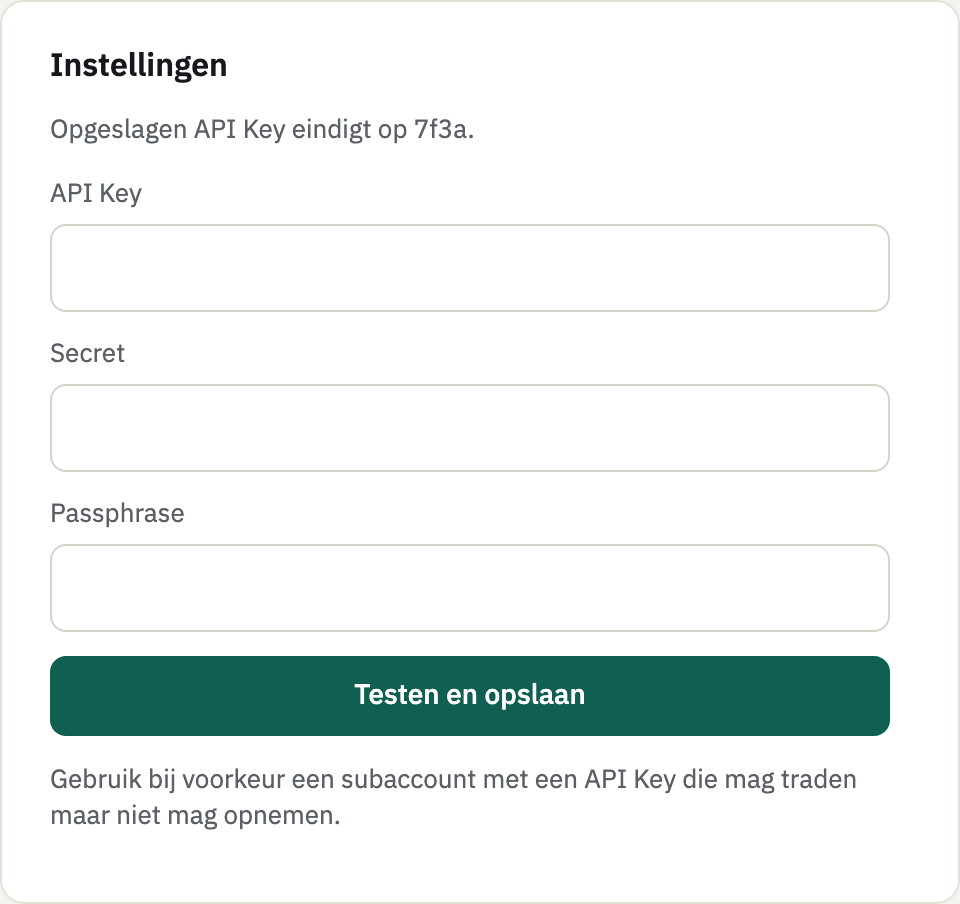
Hier vul je API Key, Secret en Passphrase in en klik je op Testen en opslaan. De app test de API Key bij OKX en slaat hem alleen op als hij werkt en mag traden. Hoe je de API Key aanmaakt staat bij Je API Key koppelen.
Een nieuwe API Key vervangt de oude. Dat is ook de oplossing als OKX de oude heeft geweigerd (zie Futures: geen toegang met deze API Key).
In de desktop-app staat in deze kaart ook Start bij het opstarten van de computer. Zet je dit aan, dan start de app mee met je computer en gaat hij meteen weer meeschuiven.
Kaart Account
- De beta-regel: "Beta: gratis tijdens de beta-test." (zie De beta-test).
- Anonieme gebruiksgegevens delen tijdens de beta-test: aan of uit (zie Privacy en anonieme gebruiksgegevens).
- In de desktop-app: "Je bent ingelogd met je CryptoCoiners Account." met de knop Uitloggen. De app vraagt eerst of je zeker weet dat je wilt stoppen met traden.
Kaart Meldingen
Per soort melding kies je of je een melding en een geluid krijgt. Zie Meldingen en geluiden.
Kaart Demo
Met deze kaart wissel je tussen de echte app en de demo, begin je de demo opnieuw of speel je hem versneld af met Snel vooruit. Zie De demo starten en verlaten en Snel vooruit en opnieuw beginnen.
Kaart Chat
Deze kaart zie je alleen in de desktop-app en alleen als de CryptoCoiners Community je toegang tot de chat geeft. Hier dempt of verberg je de chat. Zie Chat.
Kaart Logboek
Met Logboek bewaren sla je het hele Logboek op als bestand, bijvoorbeeld om aan ons te sturen. Het Logboek zelf lees je in een eigen venster, zie Logboek.
Licht of donker
Rechtsboven, naast je account, staat een knop met een maan of zon. Daarmee wissel je tussen licht en donker. Zonder keuze volgt de app je computer. In de desktop-app onthoudt de app je keuze ook na een herstart, en volgen het chatvenster en het Logboek-venster hem.
Het pictogram in de menubalk
Sluit je het venster, dan blijft de app draaien. De eerste keer meldt hij: "CC Trading Assistant blijft actief in de menubalk. Trailing en de controles blijven draaien. Sluit de app via het menubalk-icoon met 'Stoppen'." Klik op het pictogram voor dit menu:
| Menu-item | Wat het doet |
|---|---|
| Open CC Trading Assistant | Brengt het venster naar voren. |
| Chat openen | Opent de chat (alleen als die beschikbaar is). |
| Statusregel | Bijvoorbeeld "2 trailing stop-losses", "Geen trailing stop-losses", "Nog geen API Key ingesteld" of "Gepauzeerd: <reden>". Je kunt hem niet aanklikken. |
| Logboek openen | Opent het Logboek-venster. |
| Charts openen | Opent het Charts-venster. |
| Stuur naar support | Opent het Logboek met een diagnose die je naar ons kunt sturen. Je ziet eerst precies wat erin staat (geen bedragen, geen saldi, geen API Key). Na Versturen krijg je een code die je aan ons doorgeeft, op het forum, in de chat of op een andere manier. Zie Een fout melden. |
| Uitloggen | Zie Zelf pauzeren. |
| Stoppen | Sluit de app helemaal af. |