13.2De demo starten en verlaten
Er zijn twee wegen naar de demo: het keuzescherm na je eerste inlog, en de kaart Demo bij Instellingen. Wisselen kan altijd, en je echte app blijft er onder draaien.
Het keuzescherm na het inloggen
Heb je nog geen API Key gekoppeld en heb je nog nooit gekozen, dan toont de app na het inloggen dit scherm.
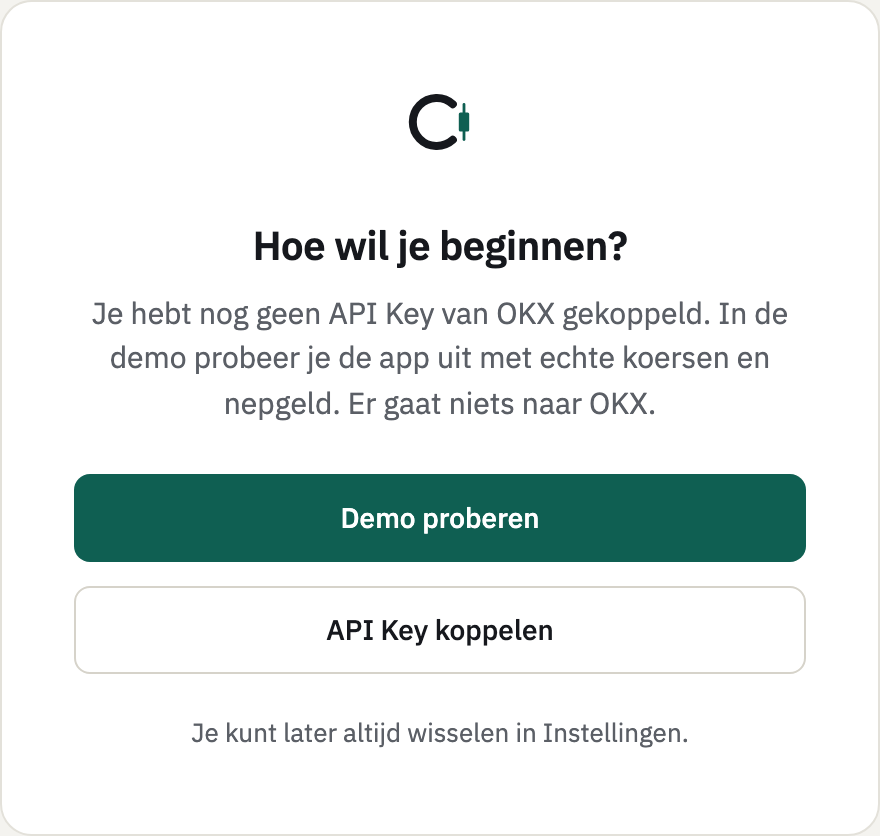
- Demo proberen opent de demo.
- API Key koppelen opent de echte app bij Instellingen, waar je je API Key invult. Zie Je API Key koppelen.
Onderaan staat: "Je kunt later altijd wisselen in Instellingen." Je keuze wordt onthouden: heb je de demo laatst gebruikt, dan start de app de volgende keer weer in de demo.
De kaart Demo in Instellingen
In de desktop-app staat bij Instellingen de kaart Demo. Zit je in de echte app, dan staat er: "Probeer de app met nagemaakte saldi, zonder OKX-account en zonder risico." met de knop Naar de demo. Zit je in de demo, dan staat er "Je zit in de demo. Niets hiervan is echt."
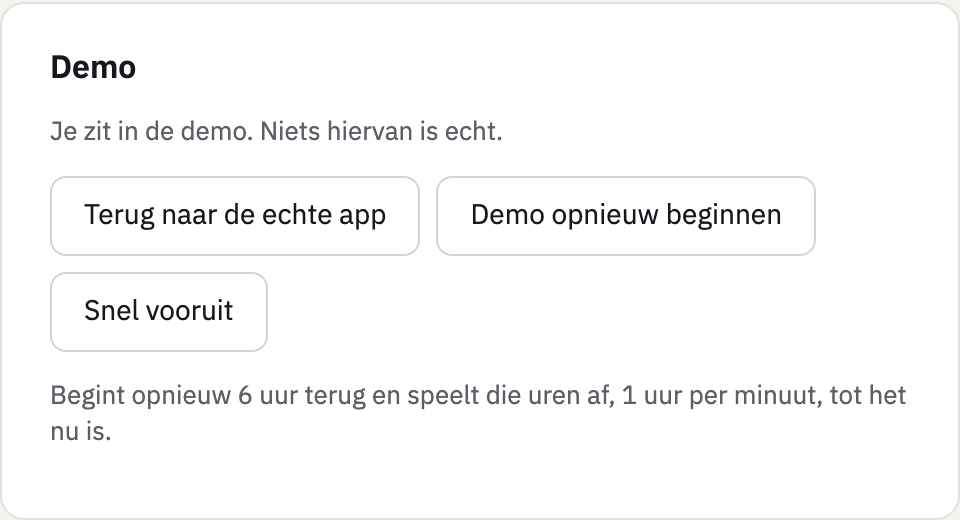
In de demo heeft Instellingen geen API Key-formulier. Er staat: "In de demo heb je geen API Key nodig. Die stel je in de echte app in."
Terug naar de echte app
Open Instellingen.
Klik in de kaart Demo op Terug naar de echte app.
Lukt het wisselen niet, dan zie je "Wisselen lukt nu niet." Probeer het dan nog eens.
Logboek en Charts in de demo
De demo heeft een eigen Logboek en eigen Charts. Je opent ze zoals altijd: met de ronde knoppen links onderin of via het menu van het pictogram. Zit je in de demo, dan heten de vensters Logboek (demo) en Charts (demo) en laten ze alleen de demo zien. Zit je in de echte app, dan open je de gewone vensters.
Wissel je tussen demo en echt, dan sluiten de vensters van de andere kant vanzelf. Je ziet dus nooit per ongeluk demo-orders in een echt venster of andersom.
Het menu van het pictogram zegt in de demo "Demo in beeld" op de plek waar anders de status van je echte app staat.